任意のコメント
ダンスフロアに参加
特別なキーワードは不要です。コメントした視聴者のキャラクターが登場します。同じ視聴者が繰り返しコメントしても、キャラクターは増えません。
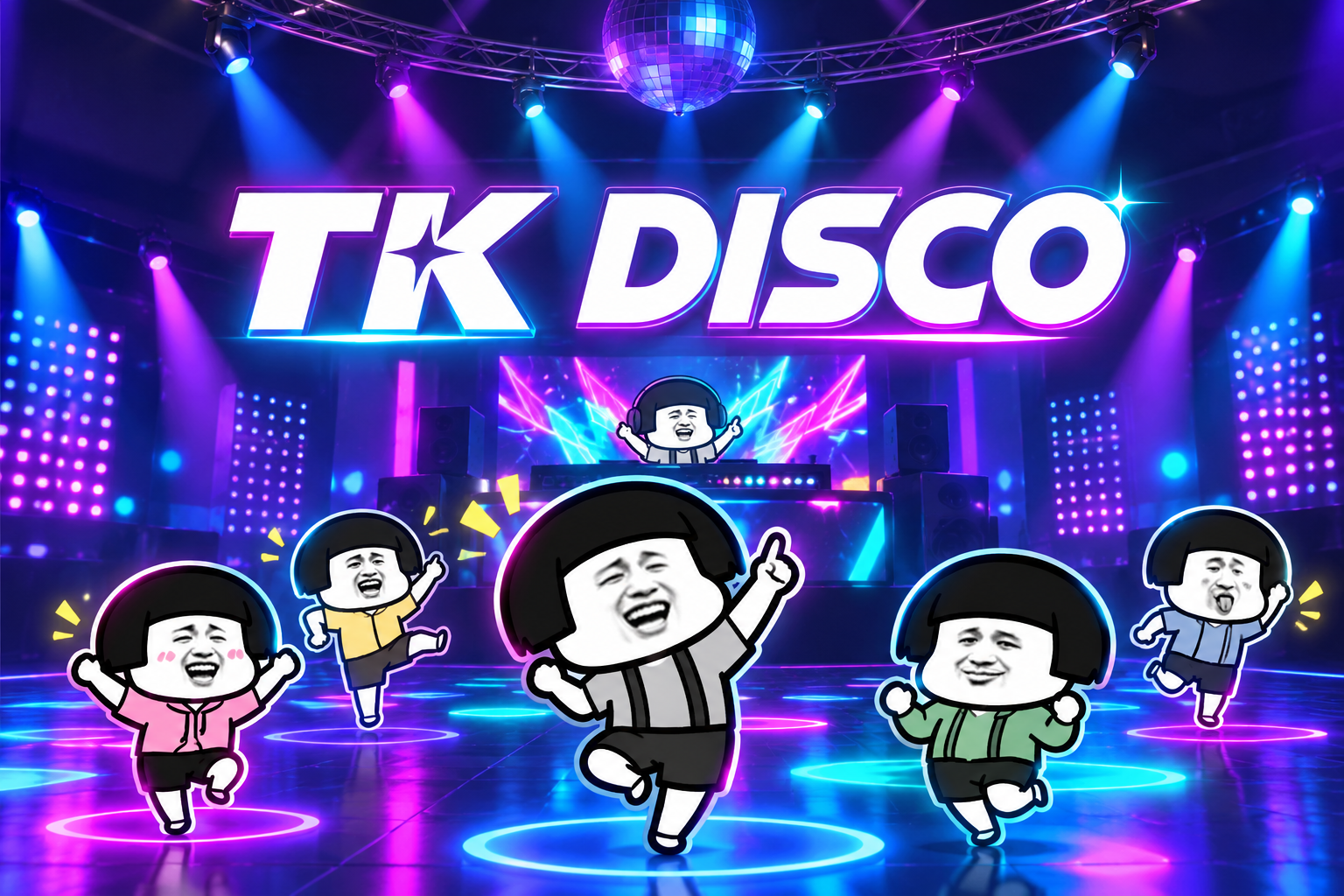
TK DISCO · ライブパーティー
コメントで視聴者が参加する、にぎやかなライブ配信用ダンスフロア。いいね、フォロー、シェア、ギフトで演出が変わります。
01 / 視聴者のインタラクション
以下は標準設定です。実際にどの操作で効果が発動するかは、Launcher で有効なプリセットによって決まります。
特別なキーワードは不要です。コメントした視聴者のキャラクターが登場します。同じ視聴者が繰り返しコメントしても、キャラクターは増えません。
標準プリセットでは視聴者ごとにいいねを集計し、20 回ごとにアクションを発動します。「設定してプレイ」で必要回数を変更できます。
フォローすると、元のゲームの拡大効果が発動します。
シェアすると、元のゲームの縮小効果が発動します。
新しく増えたギフト 一個につき花火の指示を 一回送信します。連続ギフトも増加分の個数を反映し、アニメーションが重なる場合があります。
ギフト 一個につき、元のゲームの効果で DJ スポットライトのポイントが 20 増えます。
02 / 配信ルームの参考例
視聴者にコメントでの参加を呼びかけ、新しい参加者を歓迎し、フォロー、シェア、ギフトによる変化を見せましょう。TK Disco は気軽に楽しめるダンスフロアで、チーム対戦ではありません。
03 / 配信の準備
Pro アカウントで BeetGames Launcher にログインし、「ゲーム」で TK Disco を選び、「設定してプレイ」を開きます。
実際に配信する TikTok アカウントを保存します。標準の 六種類のインタラクションを確認し、必要に応じてギフトの割り当てを変更します。
「ゲーム開始」を押し、ダンスフロアが表示されるまで待ちます。配信前に「テストイベント」でコメントとギフトを試してください。テストはゲームに反映されますが、有料ギフトは送信されません。
配信ソフトに DISCO ウィンドウを追加します。自分の音楽プレーヤーで音楽を再生し、配信ソフトが音声を取り込んでいることを確認してください。画面と音量を調整し、配信中は Launcher を起動したままにします。
04 / よくある質問
先にゲームを起動し、「任意のコメント」が「ダンスフロアに参加」に割り当てられていることを確認します。実際のコメントでは、保存したルームが配信中で、監視が接続済みであることも確認してください。
標準の条件は同じ視聴者による 20 いいねです。ルーム全体の合計 20 いいねではありません。有効なプリセットを確認してください。
接続の復旧時にゲームが再起動し、現在のダンスフロアが消去される場合があります。視聴者は再びコメントすると参加できます。
あなたの視聴者、あなたのダンスフロア。